Integre Todoist, Google Agenda e Slack sem Zapier: guia prático com automações nativas e webhooks em 30 minutos
Se você sente que suas tarefas estão em um lugar, seus eventos em outro e seus alertas espalhados em notificações que nunca chegam na hora certa, este guia resolve o seu problema em 30 minutos. A proposta é simples e objetiva: conectar Todoist, Google Agenda e Slack usando integrações oficiais e um webhook leve, sem depender de Zapier. Ao final, você terá um fluxo estável: tarefas sincronizadas no calendário, sua agenda diária chegando no Slack e comandos rápidos para não perder prazos.
Por que este artigo vale seu tempo em 2026? Porque vai direto ao ponto, sem depender de serviços terceiros pagos, explica o porquê de cada configuração e mostra onde as integrações falham na prática, para você evitar armadilhas comuns.
Arquitetura em 3 camadas: o que sincroniza com o quê
Antes do passo a passo, visualize a arquitetura mínima e robusta:
- Todoist ↔ Google Agenda: sincronização nativa bidirecional para prazos e eventos, sem automações externas.
- Google Agenda → Slack: app oficial do Google Agenda no Slack para lembretes e resumos diários.
- Webhook leve (Apps Script → Slack): complemento opcional para enviar um resumo personalizado da sua agenda ou “janela de foco” para um canal-específico, no horário que você definir.
Essa estrutura evita redundância: você usa recursos nativos onde eles já são maduros e reserva o webhook para o que o app oficial não entrega do seu jeito.
Parte 1 — Conecte Todoist e Google Agenda com sincronização nativa
Por que começar por aqui
Se tarefas e eventos não estão alinhados, o resto vira ruído. A integração nativa do Todoist com Google Agenda mantém prazos e horários coerentes, reduzindo conflitos de agenda. Pense nisso como alinhar “tarefas com data” a “tempo disponível”, igual encaixar peças de Tetris com tamanho real.
Passo a passo de configuração
- Abra o Todoist e acesse Configurações → Integrações → Google Agenda.
- Conecte sua conta Google e selecione o calendário que receberá as tarefas.
- Escolha um projeto do Todoist para sincronizar ou opte por “todas as tarefas com data”.
- Defina a duração padrão para tarefas sem horário (por exemplo, 30 ou 60 minutos).
- Ative a sincronização bidirecional: tarefas com data viram eventos; alterar horário no Google reflete no Todoist.
Boas práticas e pegadinhas reais
- Evite duplicação: sincronize apenas um projeto “Agenda” no Todoist ou apenas tarefas com data. Se tudo vira evento, o calendário fica ilegível.
- Duração coerente: escolha 25–60 minutos para tarefas comuns. Duração muito curta fragmenta a agenda; muito longa ocupa blocos que você não vai cumprir.
- Recorrentes: eventos recorrentes são suportados, mas mudanças individuais em uma ocorrência podem gerar comportamentos diferentes entre Agenda e Todoist. Se precisar variar muito, prefira recorrências no Todoist.
- Horário vs data: tarefas “com data, sem hora” viram eventos de dia inteiro se você não definir duração/horário. Se isso atrapalhar sua visualização, sempre defina um horário.
Dica de ouro: crie um projeto “Agenda” no Todoist só para o que precisa aparecer no calendário. Mova para lá apenas tarefas com data e hora. Você ganha foco e evita poluição visual.
Parte 2 — Traga sua agenda para o Slack com o app oficial
Por que o app oficial do Google Agenda no Slack resolve 80% dos casos
O app oficial do Google Agenda no Slack envia lembretes de eventos, confirma presença, compartilha sua disponibilidade e manda um resumo diário. É estável, mantém a segurança de contas Google e dispensa webhooks para o básico. Imagine ter um “secretário” que avisa no canal certo, no minuto certo.
Como configurar em minutos
- No Slack, acesse Apps → Pesquise por “Google Calendar” → Adicionar.
- Conecte sua conta Google e autorize os escopos solicitados.
- Ative notificações: lembretes de eventos, alterações e resumo diário.
- Escolha se as notificações vão para DM (mensagem direta) ou para um canal (ex.: #agenda-do-time).
Limitações que você precisa conhecer
- Granularidade: o controle fino de quais eventos notificar por palavra-chave, organizador ou duração é limitado.
- Formato: o app oficial não permite formatar mensagens com blocos customizados ou anexos dinâmicos além do padrão.
- Multicalendários: funciona, mas pode exigir conectar e alternar configurações para cada calendário, o que aumenta manutenção.
Insight prático: use o app oficial do Google Agenda para lembretes imediatos e a automação por webhook (abaixo) para relatórios e rotinas personalizadas, como um “stand-up” automático às 8h com sua primeira janela de foco.
Parte 3 — Webhook leve: resumo inteligente da sua agenda no Slack
Por que um webhook se já existe app oficial
O app oficial cobre lembretes. Mas quando você quer resumos customizados (por exemplo, “eventos de 60+ minutos e tarefas com prioridade alta até o almoço”), um webhook leve resolve sem precisar de plataformas de automação. A ideia é simples: um Google Apps Script roda com gatilho de horário, coleta dados do Google Agenda e envia uma mensagem formatada para um Incoming Webhook do Slack.
O que você precisa
- Conta Google com acesso ao Google Agenda.
- Acesso ao Slack para criar/usar um Incoming Webhook (ou um app interno com essa função).
Passo a passo em 10–15 minutos
- No Slack, crie um Incoming Webhook para o canal desejado (Configurações de apps → Incoming Webhooks → Add New Webhook). Guarde a URL gerada.
- Abra script.google.com e crie um novo projeto do Google Apps Script.
- Adicione um script que:
- Leia os eventos do Google Agenda para hoje ou para a janela que você preferir.
- Monte um texto com título, horário, link do Meet (se existir) e participantes.
- Envie um POST JSON para a URL do webhook do Slack com o corpo da mensagem.
- Em “Acionadores” do Apps Script, crie um gatilho baseado em tempo (por exemplo, diariamente às 07:45).
- Autorize os escopos solicitados e salve.
Boas práticas e cuidados
- Privacidade: cuidado ao postar em canais públicos. Eventos com convidados externos ou informações sensíveis devem ir para DMs ou canais restritos.
- Fuso horário: confirme o timezone do Apps Script e do Google Agenda para evitar horários deslocados em sua mensagem.
- Erros silenciosos: registre logs no Apps Script. Se o Slack retornar erro (por exemplo, webhook revogado), você saberá o que corrigir.
- Formato legível: use quebras de linha e destaque o horário no início de cada item. Mensagens densas demais perdem efetividade.
Dica de ouro: poste dois blocos: “Agora até o almoço” e “Pós-almoço”. Essa divisão simples diminui ansiedade e aumenta a chance de execução real do plano do dia.
Parte 4 — Todoist no Slack: capture e conclua sem sair da conversa
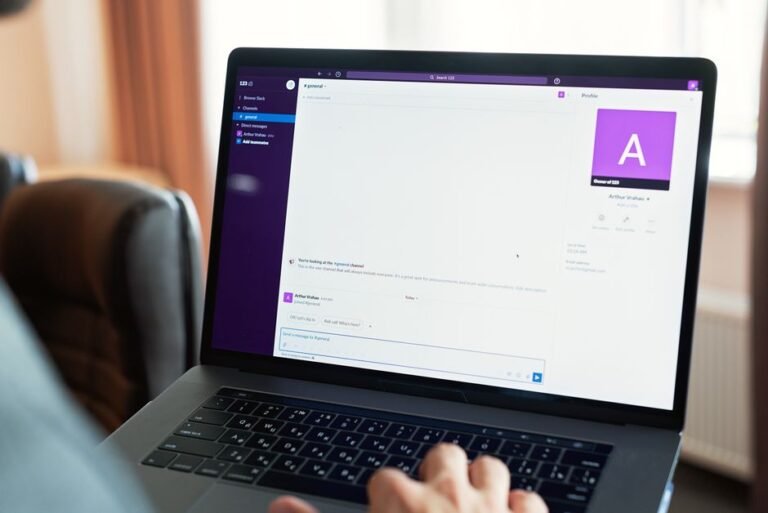
Instale o app oficial do Todoist no Slack
- No Slack, acesse Apps → “Todoist” → Adicionar.
- Conecte sua conta Todoist e autorize.
- Use comandos como /todoist para criar tarefas, ver tarefas do dia e concluir sem trocar de janela.
Onde esta integração brilha e onde tropeça
- Brilha: captura ultra-rápida no fluxo da conversa; marcar colegas; transformar mensagens em tarefas com link de contexto.
- Tropeça: filtros avançados, labels e campos muito específicos podem exigir voltar ao app do Todoist; formatação de tarefas é mais básica no Slack.
Fluxo final em 30 minutos (checkpoints cronometrados)
Minutos 0–10: Todoist ↔ Google Agenda
- Conectar contas, escolher projeto/calendário e duração padrão.
- Testar criando uma tarefa com data e hora e verificar no Google Agenda.
Minutos 10–18: Google Agenda → Slack (app oficial)
- Instalar app, autorizar e ativar lembretes e resumo diário.
- Enviar um teste para DM e para um canal privado.
Minutos 18–30: Webhook leve de resumo
- Criar Incoming Webhook no Slack e script no Apps Script.
- Configurar gatilho diário, revisar timezone e testar execução.
Erros comuns e como evitar
- Loop involuntário: evite editar no Google Agenda um evento que veio do Todoist e, em seguida, alterar de novo no Todoist repetidamente. Faça a mudança principal em um só lugar por vez.
- Poluição de calendário: não sincronize todos os projetos do Todoist. Se tudo é prioridade, nada é prioridade.
- Notificações em excesso: comece com DM no Slack. Só leve para canais quando o time realmente precisa ver.
- Falta de fallback: se o webhook falhar, o app oficial do Google Agenda já cobre lembretes básicos. Você não fica no escuro.
Métricas de sanidade: como saber se deu certo
- Agenda limpa: você consegue enxergar seus blocos de foco e reuniões sem “eventos-lixo”.
- Trânsito de tarefas: criar no Todoist e ver no Google em segundos; ajustar horário no Google e refletir no Todoist.
- Notificações úteis: poucas, mas precisas. Se você está ignorando alertas, algo está superconfigurado.
- Ação sem atrito: criar e concluir tarefas pelo Slack sem perder o fio da conversa.
Quando não usar este setup
Se sua empresa exige auditoria detalhada de mudanças de agenda, logs corporativos complexos ou políticas rígidas de dados, verifique as permissões de cada app com a equipe de TI. Em ambientes com compliance avançado, pode ser necessário um app interno aprovado para webhooks e uma instância gerenciada de Apps Script ou serviço equivalente.
Perguntas Frequentes (FAQ)
Posso fazer tudo isso sem permissões de administrador no Slack?
Depende das políticas da sua organização. Normalmente, o app do Google Agenda e o do Todoist exigem aprovação do administrador. O Incoming Webhook também pode estar restrito. Verifique o diretório de apps da sua workspace.
A sincronização Todoist ↔ Google Agenda é realmente bidirecional?
Sim, a integração nativa permite que alterações de horário no Google Agenda reflitam na tarefa correspondente do Todoist e vice-versa. Alguns casos especiais, como edições em eventos recorrentes individuais, podem ter comportamento diferente e merecem teste controlado.
O que acontece com tarefas do Todoist sem horário definido?
Elas podem virar eventos de dia inteiro ou usar a duração padrão definida na configuração da integração. Para evitar distorções na visualização, defina horário para o que realmente precisa ocupar um bloco de tempo.
Consigo enviar também tarefas do Todoist para o Slack via webhook?
Você pode usar o app oficial do Todoist no Slack para criar e concluir tarefas. Para mensagens personalizadas via webhook, é possível enviar textos para o Slack a partir de um script próprio, mas não é necessário para as funções básicas.
É possível fazer o webhook sem Google Apps Script?
Sim, qualquer serviço capaz de agendar uma execução e enviar um POST ao Slack funciona. O Apps Script é apenas uma opção simples e nativa do ecossistema Google para quem já usa o Google Agenda.
Próximo passo
Coloque a mão na massa agora: implemente a Parte 1 e a Parte 2, rode por um dia e, se sentir falta de um resumo mais inteligente, adicione o webhook da Parte 3. Se surgir alguma dúvida, deixe seu comentário e explore outros guias práticos no 60-minutos.com para elevar sua produtividade sem complicação.